.png)
Der Axscend Portal User Guide bietet Ihnen die Möglichkeit schnell und einfach die Funktionen des Axscend Portals zu entdecken und kennenzulernen. Auf dieser Seite wird Ihnen erklärt wie Axscend Portal User Guide aufgebaut ist und bedient wird.
Navigation des Axscend Portal User Guides
Inhaltsverzeichnis
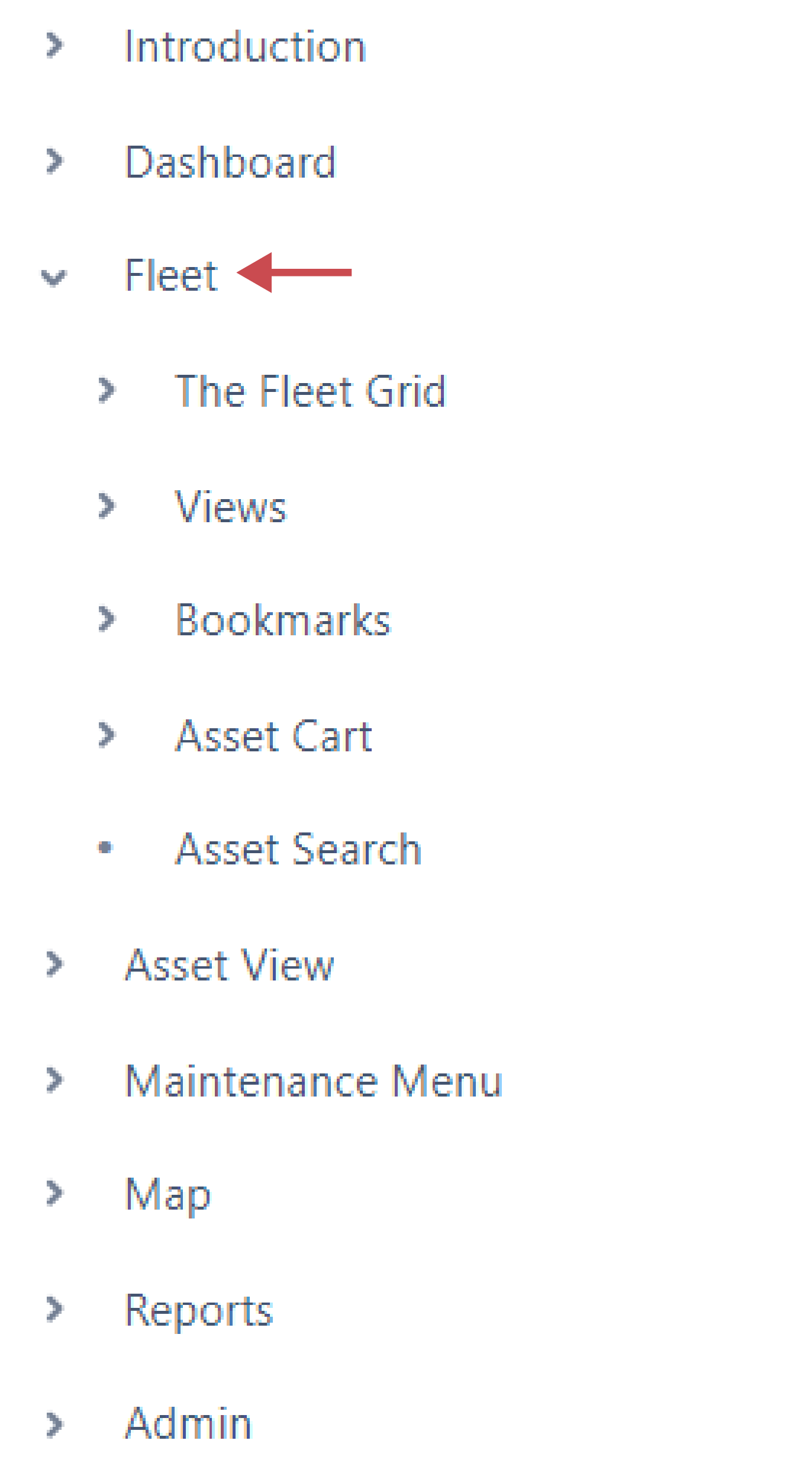
Über das Inhaltsverzeichnis auf der linken Seite können Sie die einzelnen Seiten des Axscend Portal User Guides erreichen. Jede Seite entspricht einer entsprechenden Portalseite und enthält alle Informationen, die Sie benötigen, um die Funktionen dieser Seite effektiv nutzen zu können. Klicken Sie auf eine Überschrift, um alle Inhalte einer Seite zu sehen.
Aufbau der Schritt-für-Schritt-Anleitungen
Voraussetzungen 📌
Mit der roten Stecknadel werden die Voraussetzungen markiert, die erfüllt werden müssen, um eine Handlung durchführen zu können.
Handlungsschritte 🔢
Handlungsschritte werden in einer nummerierten Liste dargestellt.
-
Schritt 1
-
Zwischenresultat
-
-
Schritt 2
-
Schritt 3
Ergebnisse 
Ergebnisse sind mit einem grünen Häkchen markiert und zeigen an, dass die Handlung erfolgreich abgeschlossen ist.
Ergebnis der Schritt-für-Schritt-Anleitung.
Wichtige Hinweise 
Mit Hinweisen werden Sie auf wichtige Informationen aufmerksam gemacht. Die Hinweise sind nach Ihrer Wichtigkeit aufgegliedert und markiert. Es gibt drei verschiedene Hinweise: Warnhinweis, Hinweis und Notiz.
Warnhinweis
Hinweis
Gut zu wissen
Videotutorials 📽️
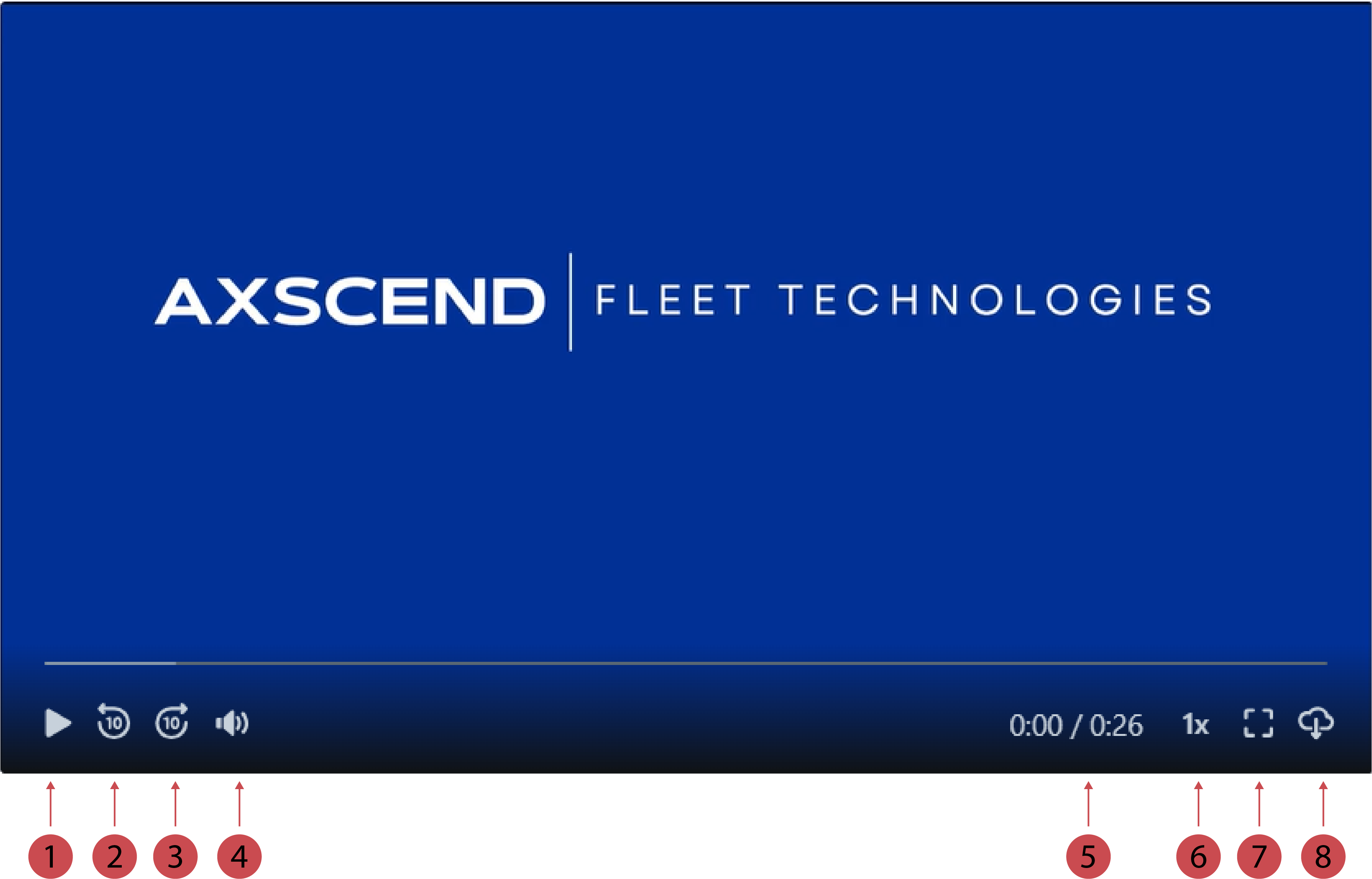
Des Weiteren werden Sie visuell durch Videotutorials unterstützt. In den kurzen Videos wird Ihnen Schritt für Schritt gezeigt wie Sie die Hauptfunktionen des Axscend Portals umsetzen können.
|
Nr. |
Erklärung |
|---|---|

|
Video starten / Video pausieren Mit diesem Button können Sie Videos starten oder pausieren. |

|
Video 10 Sekunden vorspulen Mit diesem Button können Sie Videos 10 Sekunden vorspulen. |

|
Video 10 Sekunden zurückspulen Mit diesem Button können Sie Videos 10 Sekunden zurückspulen. |

|
Ton einschalten / Ton stummschalten Mit diesem Button können Sie den Ton einschalten oder stummschalten. |

|
Videodauer Hier wird Ihnen die Gesamtvideodauer sowie die bereits vergangene Videodauer angezeigt. |

|
Videogeschwindigkeit Mit diesem Button können Sie die Videogeschwindigkeit festlegen. |

|
Vollbildmodus aktivieren und deaktivieren Mit diesem Button können Sie den Vollbildmodus aktivieren und deaktivieren. |

|
Video herunterladen Mit diesem Button können Sie das Video herunterladen. |