.png)
Die Seite Ladung zeigt die aktuelle Ladung eines Fahrzeugs an. Mit verschiedenen Werkzeugen können Sie das Diagramm so anpassen, dass nur die für Sie relevanten Daten angezeigt werden.
🧭 Navigation zu Ladung
Sie befinden sich in der Fahrzeugdetailansicht.
-
Klicken Sie Ladung in der linken Seitenleiste.
Die Seite Ladung wird geöffnet.
📚 Load Information
|
Nr. |
Beschreibung |
|---|---|

|
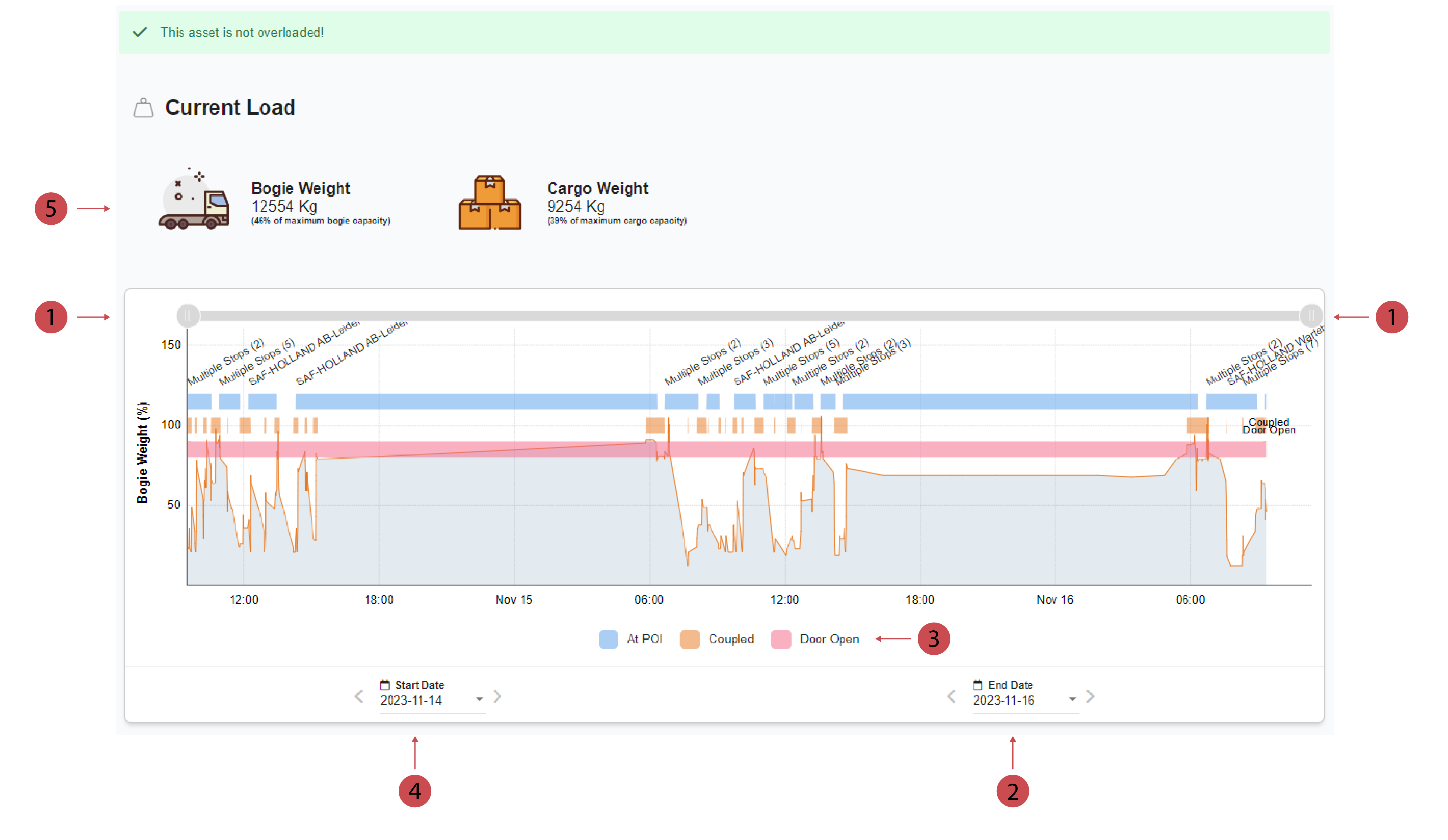
Zoomleiste Mit der Zoomleiste können Sie das Diagramm vergrößern und verkleinern. Wenn Sie die linke Seite nach rechts schieben, zeigt der angezeigte Zeitraum die Daten näher am ausgewählten Enddatum an. Wenn Sie die rechte Seite nach links schieben, zeigt der angezeigte Zeitraum die Daten näher am ausgewählten Startdatum an. |

|
Enddatum Sie können das Enddatum auswählen, das Sie für das Diagramm anwenden wollen im Kalender auswählen. |

|
Chart Legend The chart legend explains what the different colours represent and help you understand the chart better. |

|
Startdatum Sie können das Startdatum auswählen, das Sie für das Diagramm anwenden wollen im Kalender auswählen. |

|
Aktuelles Gewicht des Anhängers und Ladungsgewicht Das aktuelle Gewicht des Anhängers setzt sich aus dem Gewicht der Ladung und dem Gewicht des unbeladenen Anhängers zusammen. Das Ladungsgewicht ist das Gewicht der Gegenstände, die auf das Fahrzeug geladen wurden. |
🛠️ Funktionen von Ladung
Zoom-Leiste verwenden
Sie befinden sich in der Fahrzeugdetailansicht.
Sie befinden sich auf der Seite Ladung.
-
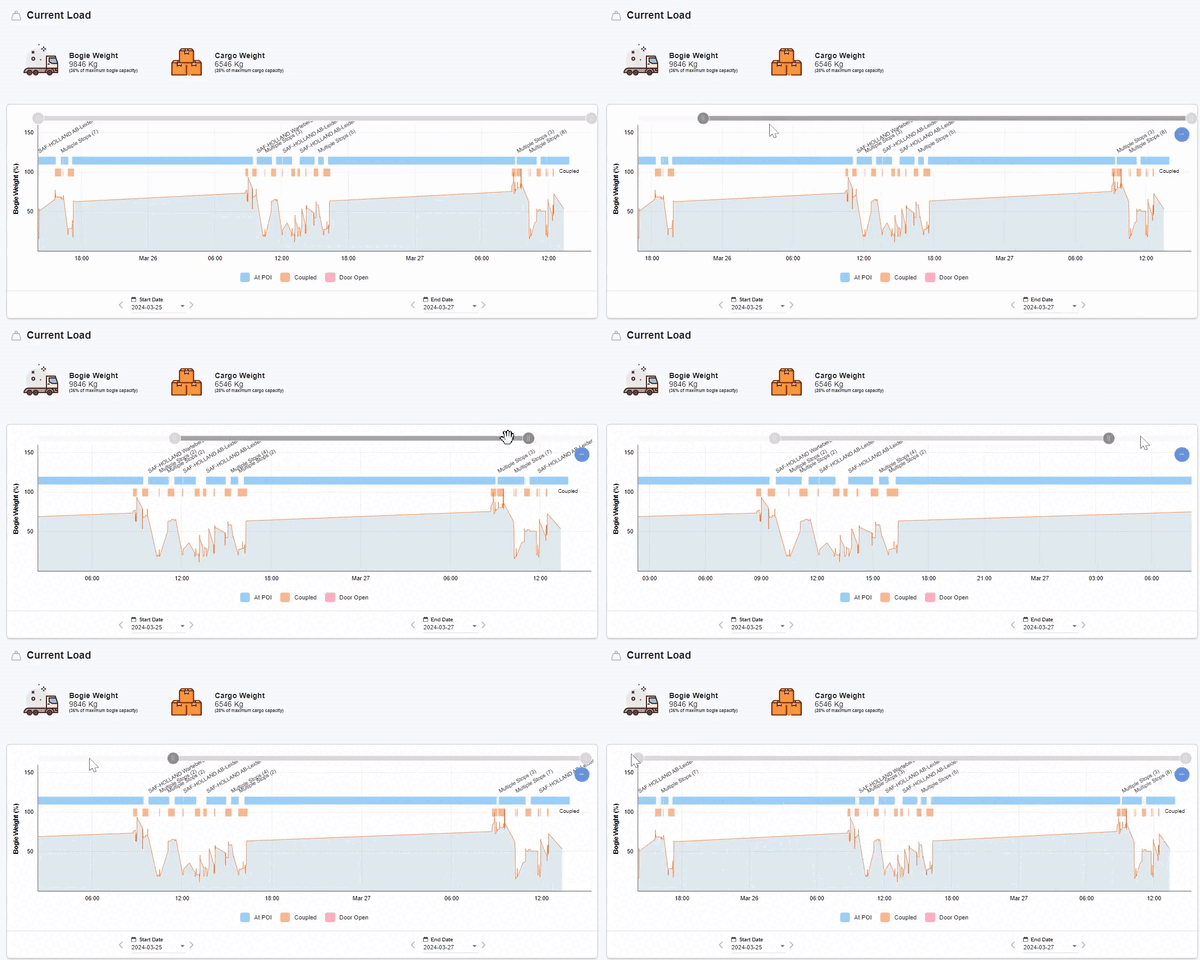
Verwenden Sie die Zoom-Leiste und ziehen Sie sie entweder von der linken auf die rechte Seite oder anderherum.
Das Ladungsdiagramm passt sich dementsprechend an.