.png)
In der Kategorie Ortung finden Sie die Überschrift Fahrten. Hier können Sie die Fahrtenprotokolle eines Fahrzeugs einsehen und diese auf der Karte verfolgen.
🧭 Navigation zu Fahrten
Sie befinden sich in der Fahrzeugdetailansicht.
-
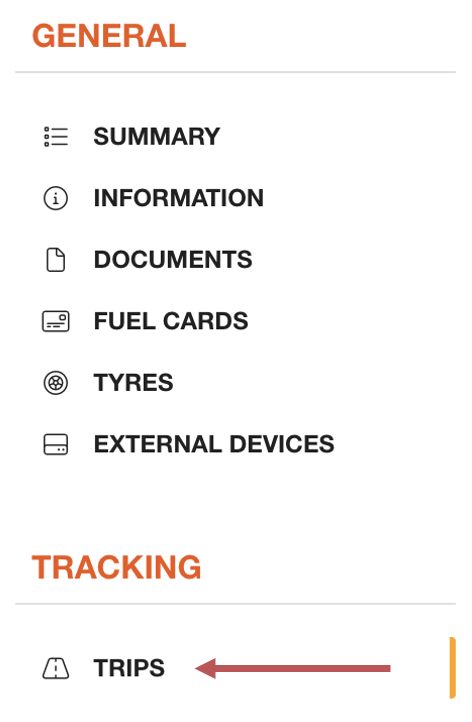
Klicken Sie Fahrten.
Die Seite Ortung wird geöffnet.
📚 Trips Information
|
Nr. |
Erklärung |
|---|---|

|
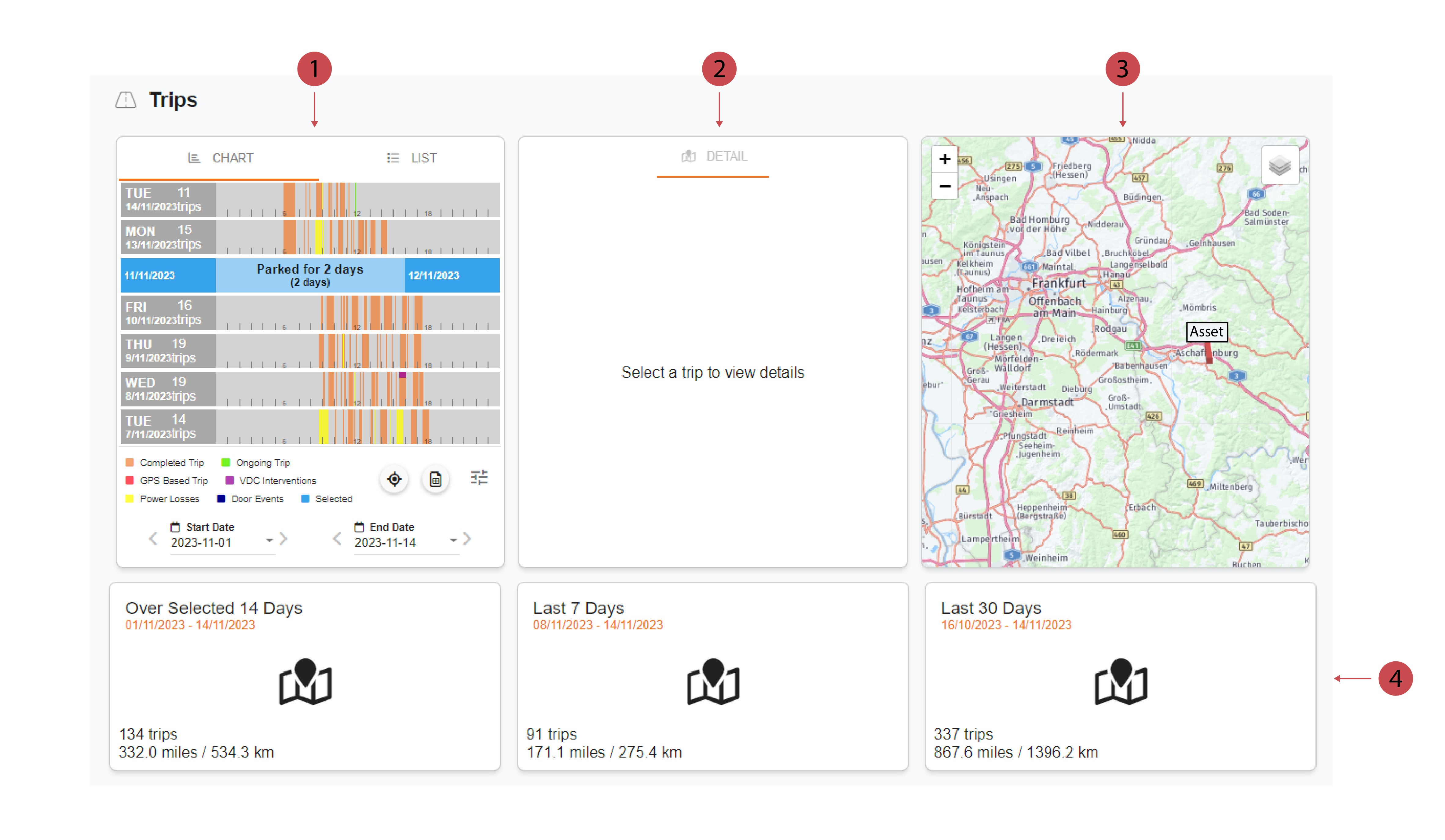
Fahrtenprotokoll Sie können auf jeden Reisebalken im Abschnitt Reiseaufschlüsselung klicken, um die Reise auf der Karte anzuzeigen. Die Reiseleiste wird blau, um anzuzeigen, dass sie ausgewählt ist, und die Route wird auf der Karte hervorgehoben. |

|
Details Wenn Sie auf einen Fahrtenbalken im Abschnitt Fahrtenübersicht klicken, werden im Abschnitt Details die gesammelten Daten dieser Fahrt angezeigt, die von der DCU und dem EBS gesendet wurden. Z. B. Bremsereignisse, Abbiegungen und Standorte. |

|
Karte Der aktuelle Standort des Fahrzeugs wird auf der Karte angezeigt, solange keine Fahrt in der Fahrtübersicht ausgewählt ist. Das Fahrzeug wird durch ein Icon auf der Karte dargestellt. Wenn Sie auf einen Fahrtenbalken klicken, wird die Route auf der Karte angezeigt. |

|
Zusammenfassung von Fahrten und zurückgelegten Kilometern |
Farben der Fahrtenprotokolle
|
Colour |
Bedeutung |
|---|---|
|
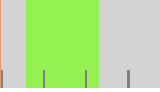
Die Fahrt ist abgeschlossen und es gab keine Komplikationen. |
|
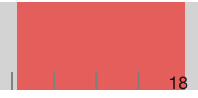
Die Fahrt ist noch in Gang. |
|
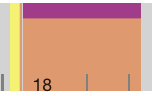
Die Fahrt ist GPS-basiert und die Zündung wurde nicht detektiert. |
|
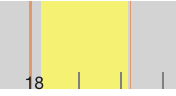
Es gibt VDC-Interventionen. |
|
Die Stromversorgung der DCU ist ausgefallen. |
|
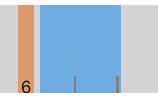
Das Fahrtenprotokoll ist gerade ausgewählt. |
Funktionen der Fahrtenübersicht
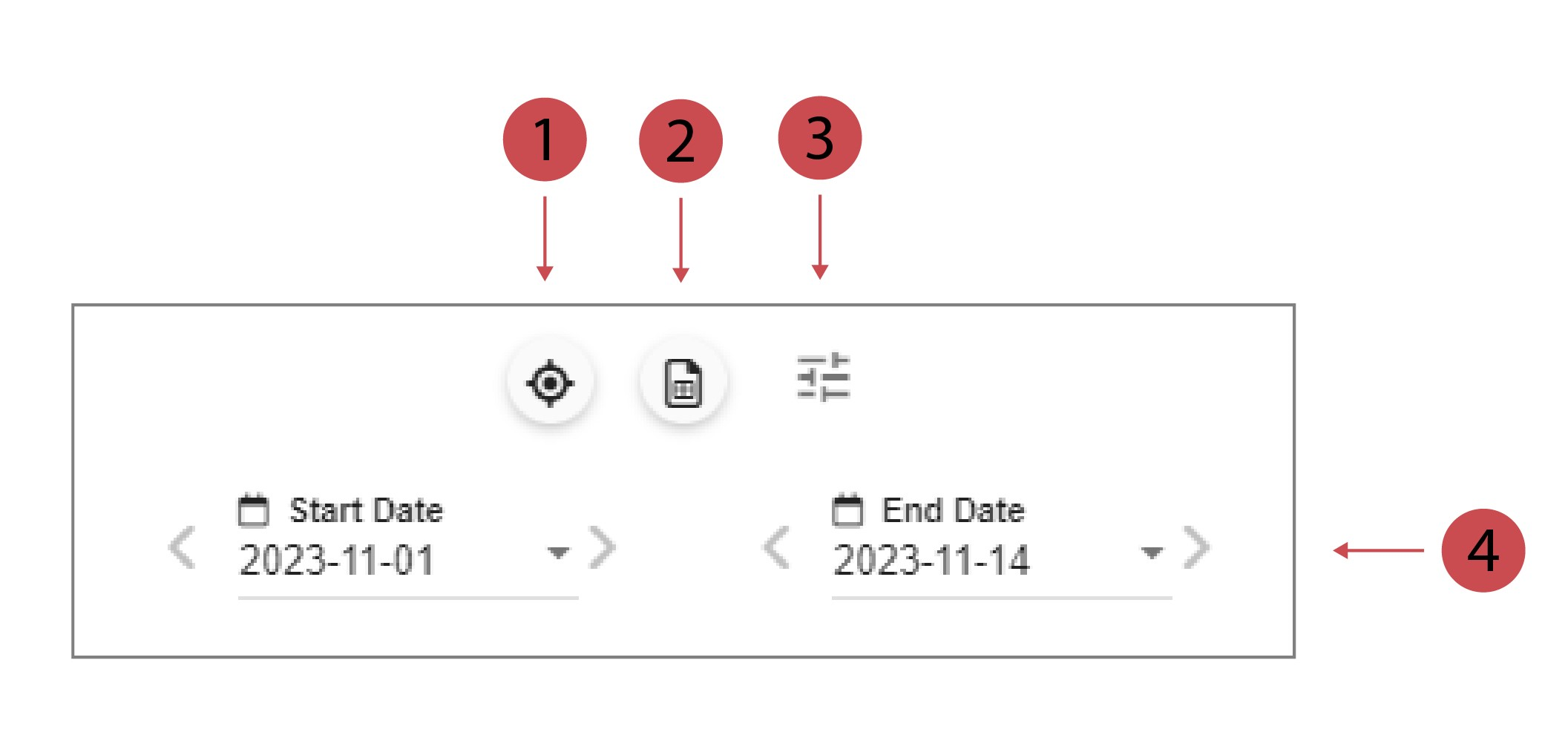
Unterhalb der Fahrtenübersicht befinden sich einige Funktionen, die Ihnen die Möglichkeit bieten die Fahrtenübersicht zu individualisieren und zu steuern. Sie können:
|
Nr. |
Beschreibung |
|---|---|
|
|
Kartenansicht Hier können Sie die Kartenansicht zurücksetzen. |
|
|
CSV-Bericht Hier können Sie einen CSV-Bericht der Fahrten herunterladen. |
|
|
Einstellungen Hier können Sie die Fahrtenübersicht individualisieren. |
|
|
Start- und Enddatum Hier können Sie den Start- und Enddatumzeitraum ändern (Nutzen Sie die Pfeiltasten < > , um schnell durch die Monate zu blättern).Trip Bar Colours |
Details einer Fahrt ansehen
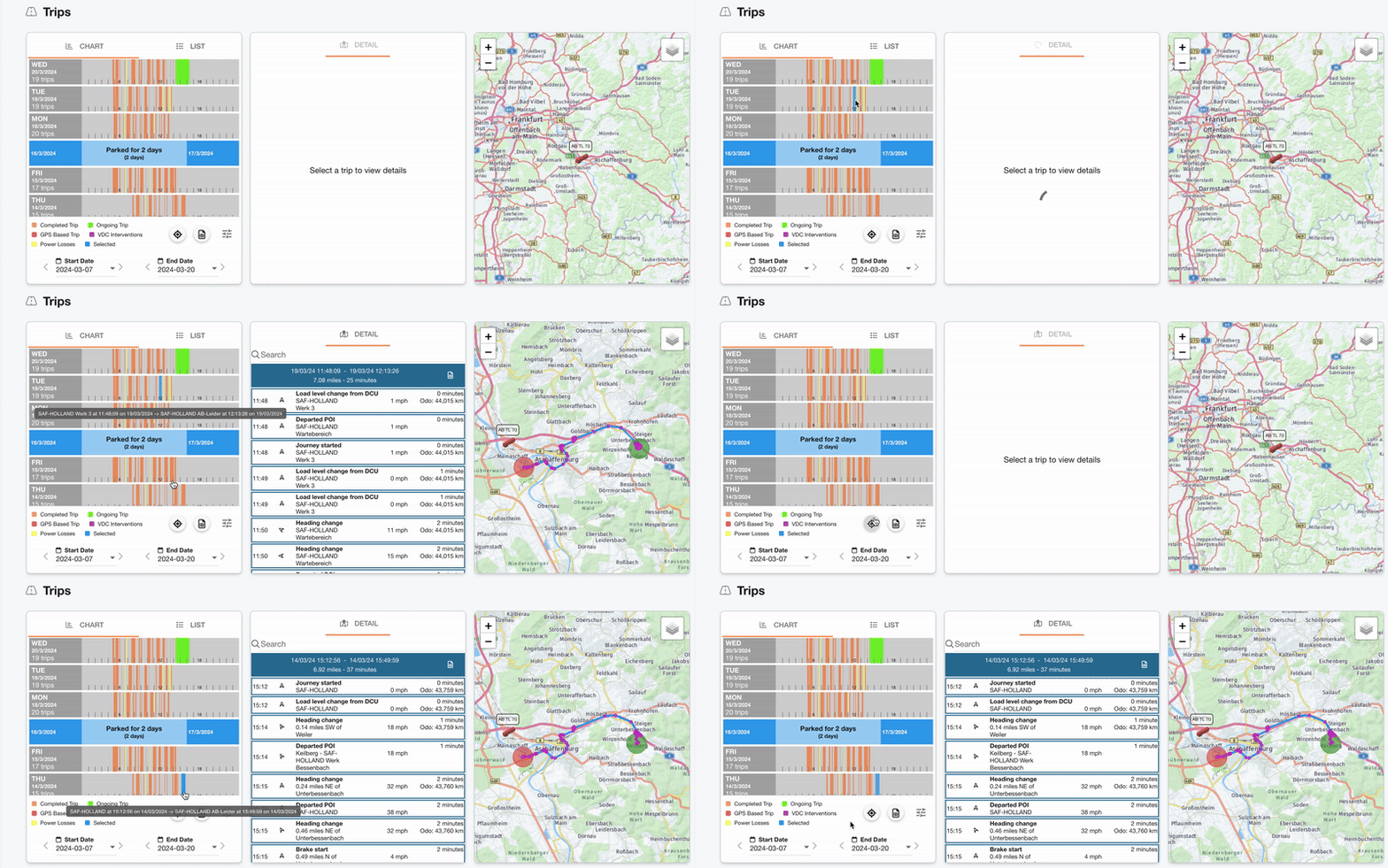
Im Detail-Bereich können Sie eine detaillierte Übersicht ihre Reise ansehen, inklusive aller Point of Interests, Fahrtrichtungswechsel und Bremsereignisse. Die Fahrt wird visuelle auf der Karte nachgestellt.
Sie befinden sich in derFahrzeugdetailansicht
Sie befinden sich auf der Seite Fahrten.
-
Klicken Sie auf eine Fahrt in der Reiseübersicht.
-
Klicken Sie Karte zurücksetzen, um diese Ansicht zu verlassen.
-
Der Detail-Bereich und die Karte zeigen die Details der Fahrt an.
Das ausgewählte Fahrtenprotokoll wird blau.